- 站长资源库提供AfterEffects编程学习、疑难处理、技术方案,当前第3页
Aftereffects6.5实例教程――文字效果(4)
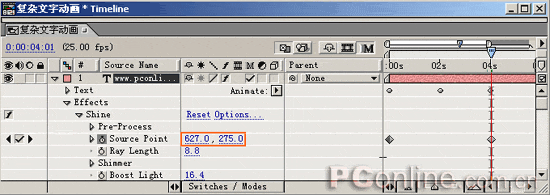 步骤11将时间滑块移动到第4秒的位置,单击SourcePoint前的关键帧按钮,插入关键帧,并设置发光点坐标为(627,275),如图17所示。图17 步骤12按照同样的方法,将时间滑块移动到第8秒的位置,设置发光点坐标为(332,275
Aftereffects6.5实例教程――文字效果(3)
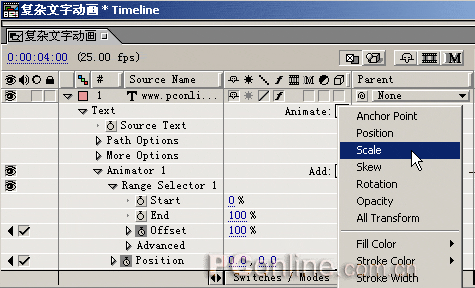 步骤6单击Animate右侧的三角按钮,在弹出的菜单中选择Scale选项,如图11。图11 步骤7在时间布局窗口中设置效果参数,设置Animator2/RangeSelector1/Offset为-10%,设置Scale为(1000%,1
After effects 6.5实例教程-光影特效
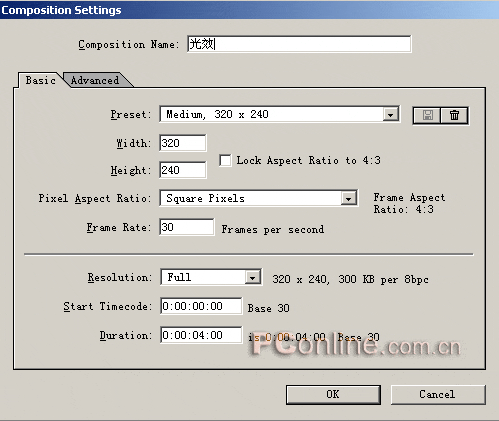 效果预览,请点击下面预览链接,即可在上方窗口预览。[光影特效(1.03M)] 源文件下载(18.4K,Zip压缩格式)6.1光影特效 从今天开始我们开始利用Aftereffects制作一些光影特效,我们在电视电影中看到的很多效果都是通过
After effects 6.5实例教程-云层光线流动(2)
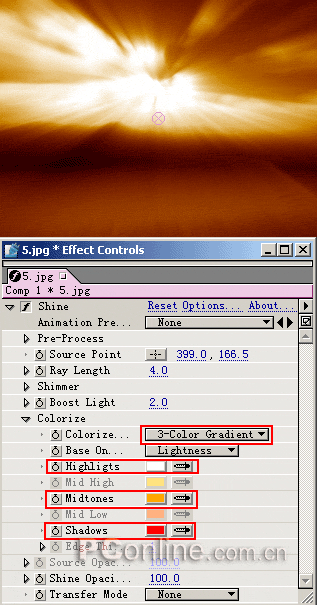 如果选择3-ColorGradient(三色渐变)模式,就可以调节Highlights高光、MidHigh中间色和Shadows阴影的颜色,如图20所示。图20 如果选择5-ColorGradient(五色渐变)模式,则可以调节五种颜色:
用After Effects进行声音的合成
AfterEffects是Adobe公司开发的一种广播级的视频处理专业工具,其功能强大,应用范围广,是众多制作动画特效软件中的佼佼者,在音频处理方面可与专业音频处理软件相媲美。在制作多媒体课件的时候,.需要对声音文件进行混合,并且可以用多种
AfterEffects 快速上手(5)
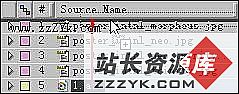 7.如果我们想改变层的排列顺序可以通过点选该层,按住鼠标拖动的方法来实现。下面,我们用这个方法调整avi文件到最上面一层。并点击可视化图标,使该层不可见。 8.按住Ctrl键,选择几个可见的图片层,并按键盘“S”,调出该图层的尺寸设置。
 AfterEffects 快速上手(4)
 第四部分:简单视频合成项目制作 我们以《MATRIXReloaded》的预告片和海报作为素材,来制作这个项目。在此声明:《MATRIXReloaded》的名称及相关图像、影像的版权皆属美国华纳兄弟电影公司(WarnerBros.Pictu
用AfterEffects制作的动态放大镜的特效
用AE制作的动态放大镜的特效 大家应该还记得Photoshop7.0的产品包装上那个放大镜和眼睛的典型特效,在AE中可以让这个简单的特效动起来。下面是要用到的素材,由于网络局限,使用图片素材,大家在练习时可以使用视频素材.(点击图片放大观After effects 6.5实例教程-奥运火炬制作
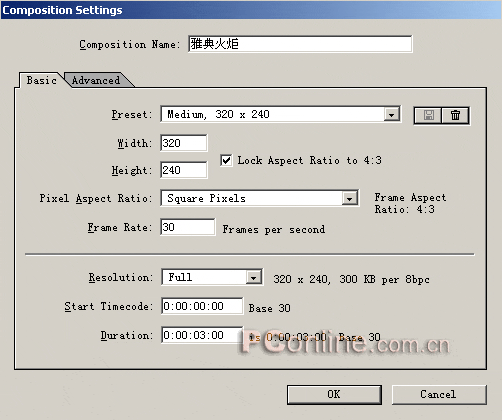 在制作之前首先准备好一个雅典火炬的图片和一个雅典奥运主会场的图片。在Photoshop中将雅典火炬的背景颜色去掉,使火炬的背景成为透明,然后保存为psd格式的文件。 本教程源文件下载(249K,ZIP压缩文件) 效果预览,请点击下面预览
AfterEffects 快速上手(6)
 13.接下来我们选择工具,在合成预览窗口中调整image1的素材,把他拖动到左侧可视区域外。在这里我们或许需要调整预览窗口的尺寸来看到可视区域外的部分,按住鼠标拖动窗口右下方部分既可改变窗口大小(如图中所示的部分)。注意此时不要移动时间标杆
AfterEffects 快速上手(3)
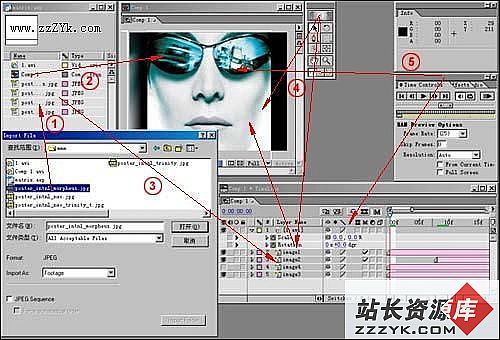 第三部分:基本制作流程 这么多窗口如何彼此协作制作项目呢?我们来看下面这张流程图: 怎么样?被这些红箭头搞晕了吧?其实这很简单,我们来慢慢分析(下面的步骤对应图中的数字) 第一步、把素材导入“项目窗口”。 第二步、新建一个合成项目文
After effects 6.5实例教程-制作有层次感的流动云
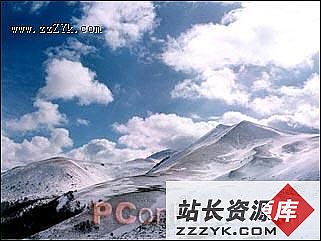 本教程实例源文件下载点击这里预览效果(AVI文件,180K) 上一节中我们讲了如何使用FractalNoise效果滤镜来制作一种简单云的效果,今天我们来看看另一种制作云的方法。制作之前请准备好一张有高空云的静态图片,如果没有的话可以使用P
- Dreamweaver
- Fireworks
- FrontPage
- Flash
- Photoshop
- Coreldraw
- Excel
- Word
- Powerpoint
- outlook
- wps
- AfterEffects
- 3D MAX
- Director
- Authorware
- PremierePro
- Foxmail
- Maya
- ISA
- 会声会影
- 其它软件
- AutoCAD
- 如果你遇到编程难题:
请访问www.zzzyk.com 试试